 ifindv’s Blog
检查点允许你保存对话状态并回溯到之前的点。这对于探索不同的方法、从错误中恢复或比较替代方案非常有用。
核心概念#
什么是检查点?#
检查点保存对话状态,包括:
- 所有交换的消息
- 对文件所做的修改
- 工具使用历史
- 会话上下文
检查点对于探索不同的方法、从错误中恢复或比较替代方案非常有价值。
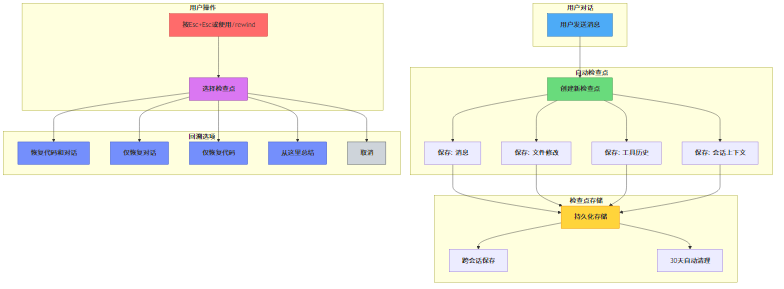
图:检查点系统的数据流和存储架构,展示从用户交互到持久化存储的完整流程。
访问检查点#
你可以通过两种主要方式访问和管理检查点:
使用键盘快捷键#
按两次Esc(Esc + Esc)打开检查点界面并浏览保存的检查点。
使用斜杠命令#
使用/rewind命令(别名:/checkpoint)进行快速访问:
# 打开回溯界面
/rewind

# 或使用别名
/checkpoint回溯选项#
当你回溯时,你会看到一个包含五个选项的菜单:
- 恢复代码和对话 – 将文件和消息都还原到该检查点
- 仅恢复对话 – 仅回溯消息,保持当前代码不变
- 仅恢复代码 – 仅还原文件更改,保留完整的对话历史
- 从这里总结 – 从该点开始压缩对话,释放上下文窗口空间。选定点之前的消息保持完整。不更改磁盘上的文件。原始消息保留在会话记录中。你可以选择性地提供说明以将总结聚焦于特定主题。
- 算了 – 取消并返回当前状态
注意:恢复对话或总结后,所选消息的原始提示词会恢复到输入字段中,以便你可以重新发送或编辑。
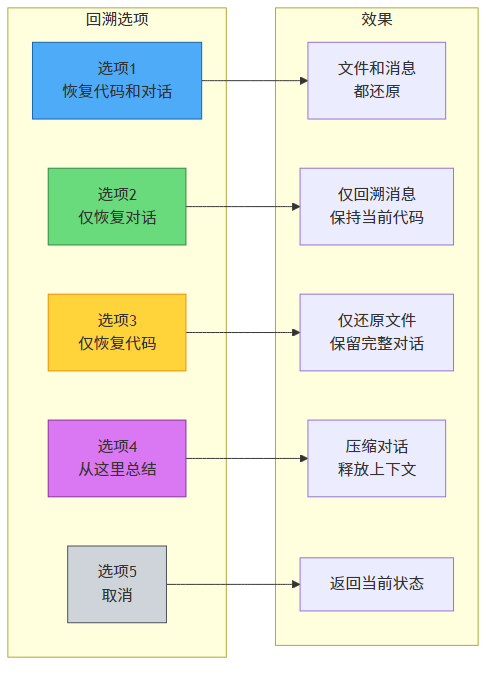
图:五种回溯选项及其效果,选择不同的选项会产生不同的恢复行为。
自动检查点#
Claude Code自动为你创建检查点:
- 每个用户提示 - 每次用户输入都会创建一个新的检查点
- 持久化 - 检查点跨会话持久化
- 自动清理 - 检查点在30天后自动清理
这意味着你总是可以回溯到对话中之前的任何一点,从几分钟前到几天前。
使用场景#
| 场景 | 工作流 |
|---|---|
| 探索方法 | 保存 → 尝试A → 保存 → 回溯 → 尝试B → 比较 |
| 安全重构 | 保存 → 重构 → 测试 → 如果失败:回溯 |
| A/B测试 | 保存 → 设计A → 保存 → 回溯 → 设计B → 比较 |
| 错误恢复 | 注意到问题 → 回溯到最后一个良好状态 |
检查点保留#
Claude Code自动管理你的检查点:
- 每个用户提示自动创建检查点
- 旧检查点最多保留30天
- 检查点自动清理以防止无限存储增长
工作流模式#
探索的分支策略#
当探索多种方法时:
1. 初始实现 → 检查点A
2. 尝试方法1 → 检查点B
3. 回溯到检查点A
4. 尝试方法2 → 检查点C
5. 比较B和C的结果
6. 选择最佳方法并继续安全重构模式#
进行重大更改时:
1. 当前状态 → 检查点(自动)
2. 开始重构
3. 运行测试
4. 如果测试通过 → 继续工作
5. 如果测试失败 → 回溯并尝试不同的方法检查点回溯流程#
检查点的创建和使用流程如下:
flowchart TB
    A["用户发送消息"] --> B["自动创建检查点"]
    B --> C["保存: 消息"]
    B --> D["保存: 文件修改"]
    B --> E["保存: 工具历史"]
    B --> F["保存: 会话上下文"]

    C --> G["持久化存储"]
    D --> G
    E --> G
    F --> G

    G --> H["跨会话保存<br/>30天自动清理"]

    I["用户触发回溯"] --> J["打开检查点界面<br/>Esc+Esc 或 /rewind"]
    J --> K["选择检查点"]

    K --> L{选择回溯选项}
    L -->|恢复代码和对话| M["还原文件和消息"]
    L -->|仅恢复对话| N["仅回溯消息<br/>保持当前代码"]
    L -->|仅恢复代码| O["仅还原文件<br/>保留对话历史"]
    L -->|从这里总结| P["压缩对话<br/>释放上下文"]
    L -->|取消| Q["返回当前状态"]

    M --> R["继续工作"]
    N --> R
    O --> R
    P --> R
    Q --> R

    style A fill:#4dabf7,stroke:#1864ab
    style B fill:#69db7c,stroke:#2b8a3e
    style G fill:#ffd43b,stroke:#f08c00
    style I fill:#ff6b6b,stroke:#c92a2a
    style M fill:#da77f2,stroke:#862e9c
    style N fill:#da77f2,stroke:#862e9c
    style O fill:#da77f2,stroke:#862e9c
style P fill:#da77f2,stroke:#862e9c配置#
检查点是Claude Code中默认启用的内置行为,不需要任何配置即可启用。每个用户提示会自动创建检查点。
与检查点相关的唯一设置是cleanupPeriodDays,它控制会话和检查点保留的时间:
{
  "cleanupPeriodDays": 30
}cleanupPeriodDays:保留会话历史和检查点的天数(默认:30)
限制#
检查点具有以下限制:
- Bash命令更改不跟踪 - 文件系统上的
rm、mv、cp等操作不捕获在检查点中 - 外部更改不跟踪 - 在Claude Code之外所做的更改(在你的编辑器、终端等)不捕获
- 不是版本控制的替代品 - 使用git进行永久、可审计的代码库更改
与Git集成#
检查点补充(但不替换)git:
| 功能 | Git | 检查点 |
|---|---|---|
| 作用域 | 文件系统 | 对话 + 文件 |
| 持久性 | 永久 | 基于会话 |
| 细粒度 | 提交 | 任何点 |
| 速度 | 较慢 | 即时 |
| 共享 | 是 | 有限 |
一起使用两者:
- 使用检查点进行快速实验
- 使用git提交进行最终确定的更改
- 在git操作之前创建检查点
- 将成功的检查点状态提交到git
快速入门指南#
基本工作流#
- 正常工作 - Claude Code自动创建检查点
- 想回去? - 按两次
Esc或使用/rewind - 选择检查点 - 从列表中选择以回溯
- 选择要恢复的内容 - 选择恢复代码和对话、仅恢复对话、仅恢复代码、从这里总结或取消
- 继续工作 - 你回到了那个点
键盘快捷键#
Esc+Esc- 打开检查点浏览器/rewind- 访问检查点的替代方式/checkpoint-/rewind的别名
何时回溯:上下文监控#
检查点让你可以回去——但你怎么知道何时应该回去?随着对话的增长,Claude的上下文窗口被填满,模型质量会默默下降。你可能在一个半盲的模型下运送代码而没有意识到。
cc-context-stats通过向你的Claude Code状态栏添加实时上下文区域来解决这个问题。它跟踪你在上下文窗口中的位置——从Plan(绿色,可以安全地规划和编码)到Code(黄色,避免开始新计划)到Dump(橙色,完成并回溯)。当你看到区域转换时,你知道是时候检查点并开始新的,而不是在输出质量下降的情况下继续推进。
最佳实践#
有效使用检查点#
✅ Do:
- 回溯前审查可用的检查点
- 当你想探索不同的方向时使用回溯
- 保留检查点以比较不同的方法
- 理解每个回溯选项的作用(恢复代码和对话、恢复对话、恢复代码或总结)
❌ Don’t:
- 仅依赖检查点进行代码保留
- 期望检查点跟踪外部文件系统更改
- 使用检查点作为git的替代品
相关资源#
总结#
检查点是Claude Code中的自动功能,让你可以安全地探索不同的方法,而不必担心失去工作。每个用户提示都会自动创建一个新的检查点,所以你可以回溯到会话中的任何先前点。
主要好处:
- 无惧地尝试多种方法进行实验
- 快速从错误中恢复
- 并排比较不同的解决方案
- 与版本控制系统安全集成
记住:检查点不是git的替代品。将检查点用于快速实验,将git用于永久的代码更改。
这是Claude Code 教程系列的第八篇文章。下一篇文章将介绍Claude Code的高级功能。