 ifindv’s Blog
高级功能扩展了Claude Code的核心能力,包括规划、推理、自动化和控制机制。这些功能为复杂的开发任务、代码审查、自动化和多会话管理提供了复杂的工作流程。
核心概念#
主要高级功能#
- 规划模式(Planning Mode):在编码之前创建详细的实施计划
- 扩展思考(Extended Thinking):对复杂问题进行深度推理
- 自动模式(Auto Mode):后台安全分类器在执行前审查每个操作
- 后台任务(Background Tasks):运行长时间操作而不阻塞对话
- 权限模式(Permission Modes):控制Claude可以做什么
- 无头模式(Headless Mode):非交互模式,用于自动化和CI/CD
- 会话管理:管理工作会话
- 交互功能:键盘快捷键、多行输入、命令历史

图:Claude Code的主要高级功能,包括规划模式、扩展思考、自动模式、后台任务等。
规划模式#
什么是规划模式?#
规划模式是一种两阶段方法:
- 规划阶段:Claude分析任务并创建详细的实施计划
- 实施阶段:批准后,Claude执行计划
激活规划模式#
斜杠命令:
/plan 实现用户认证系统CLI标志:
claude --permission-mode plan设置为默认:
{
  "permissions": {
    "defaultMode": "plan"
  }
}
键盘快捷键:
Shift + Tab- 切换权限模式(包括plan)Alt + M- 切换权限模式(Windows/Linux)
规划模式的好处#
- 结构化实施方法:详细分解实施步骤
- 审查和批准:执行前批准或调整计划
- 风险识别:实施前识别潜在问题
- 清晰的阶段:有组织的实施阶段和里程碑
规划模式工作流#
规划模式采用两阶段方法,先规划后实施:
flowchart TB
    A["用户请求任务"] --> B{是规划模式?}
    B -->|否| C["直接执行"]
    B -->|是| D["进入规划阶段"]

    D --> E["分析任务需求"]
    E --> F["探索代码库"]
    F --> G["识别关键文件"]
    G --> H["创建实施计划"]

    H --> I{用户批准计划?}
    I -->|否| J["修改计划"]
    J --> H
    I -->|是| K["进入实施阶段"]

    K --> L["按计划执行"]
    L --> M["完成任务"]
    C --> M

    style D fill:#4dabf7,stroke:#1864ab
    style H fill:#69db7c,stroke:#2b8a3e
    style K fill:#ffd43b,stroke:#f08c00
style I fill:#ff6b6b,stroke:#c92a2a扩展思考#
什么是扩展思考?#
扩展思考是一种深思熟虑的分步推理过程,Claude:
- 分解复杂问题
- 考虑多种方法
- 评估权衡
- 推理边缘情况
激活扩展思考#
键盘快捷键:
Option + T(macOS) /Alt + T(Windows/Linux) - 切换扩展思考
自动激活:
- 默认对所有模型启用(Opus 4.7、Sonnet 4.6、Haiku 4.5)
- Opus 4.7:自适应推理与努力级别:
low(○)、medium(◐)、high(●)、xhigh(Opus 4.7的新默认值)、max(仅Opus 4.7)
环境变量:
export MAX_THINKING_TOKENS=1024努力级别(仅Opus 4.7):
export CLAUDE_CODE_EFFORT_LEVEL=xhigh # low, medium, high, xhigh(Opus 4.7上的默认值),或max(仅Opus 4.7)自动模式#
自动模式是一个研究预览权限模式,它使用后台安全分类器在执行前审查每个操作。
要求#
- 计划:Team、Enterprise或API计划(Pro或Max计划不可用)
- 模型:Claude Sonnet 4.6或Opus 4.7
- 提供商:仅Anthropic API(Bedrock、Vertex或Foundry不支持)
- 分类器:在Claude Sonnet 4.6上运行(增加额外的token成本)
启用自动模式#
# 使用CLI标志解锁自动模式
claude --enable-auto-mode

# 然后在REPL中使用Shift+Tab循环到它
或者将其设置为默认权限模式:
claude --permission-mode auto默认阻止的操作#
自动模式默认阻止以下操作:
| 阻止的操作 | 示例 |
|---|---|
| Pipe到shell安装 | curl | bash |
| 向外发送敏感数据 | 通过网络发送API密钥、凭据 |
| 生产部署 | 针对生产环境的部署命令 |
| 大规模删除 | 在大目录上的rm -rf |
| IAM更改 | 权限和角色修改 |
| 强制推送到main | git push --force origin main |
后台任务#
后台任务允许长时间运行的操作在不阻塞对话的情况下执行。
什么是后台任务?#
后台任务异步运行,而你可以继续工作:
- 长测试套件
- 构建过程
- 数据库迁移
- 部署脚本
- 分析工具
基本使用#
用户:在后台运行测试

Claude:启动任务bg-1234

/task list           # 显示所有任务
/task status bg-1234 # 检查进度
/task show bg-1234   # 查看输出
/task cancel bg-1234 # 取消任务管理后台任务#
列出活动任务:
用户:/task list

活动后台任务:
1. [bg-1234] 运行测试(完成50%,剩余2分钟)
2. [bg-1235] 构建Docker镜像(完成25%,剩余8分钟)
3. [bg-1236] 部署到staging(完成90%,剩余30秒)权限模式#
权限模式控制Claude可以在没有明确批准的情况下执行哪些操作。
可用的权限模式#
| 模式 | 行为 |
|---|---|
default | 只读文件;所有其他操作都会提示 |
acceptEdits | 读取和编辑文件;命令需要提示 |
plan | 只读文件(研究模式,无编辑) |
auto | 所有操作都有后台安全分类器检查(研究预览) |
bypassPermissions | 所有操作,无权限检查(危险) |
dontAsk | 只有预先批准的工具执行;所有其他都被拒绝 |
使用Shift+Tab在CLI中循环模式。使用--permission-mode标志或permissions.defaultMode设置设置默认值。
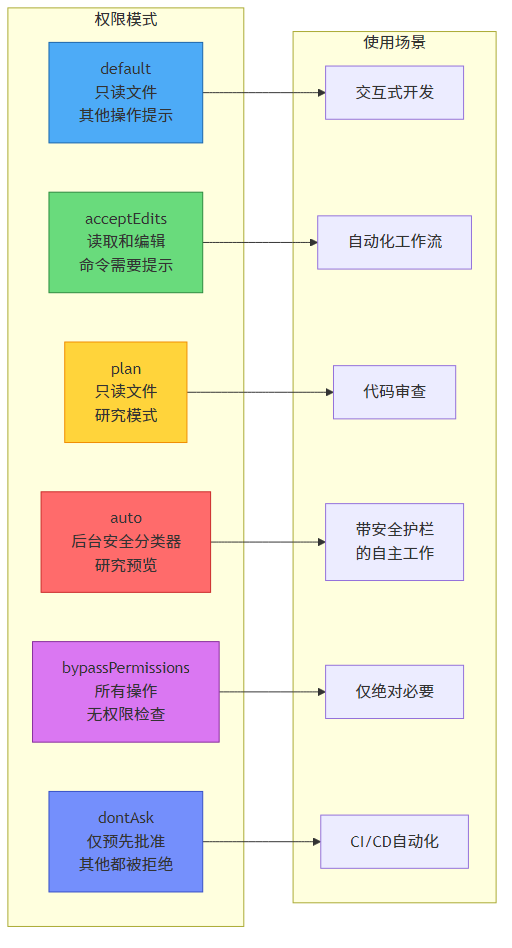
图:六种权限模式及其使用场景,从最安全的default到最危险的bypassPermissions。
激活方法#
键盘快捷键:
Shift + Tab # 循环所有6种模式斜杠命令:
/plan # 进入规划模式CLI标志:
claude --permission-mode plan
claude --permission-mode auto无头模式#
打印模式(claude -p)允许Claude Code在没有交互输入的情况下运行,非常适合自动化和CI/CD。
运行打印模式(非交互)#
# 运行特定任务
claude -p "运行所有测试"

# 处理管道内容
cat error.log | claude -p "分析这些错误"

# CI/CD集成(GitHub Actions)
- name: AI代码审查
run: claude -p "审查PR"CI/CD集成示例#
GitHub Actions:
# .github/workflows/code-review.yml
name: AI代码审查

on: [pull_request]

jobs:
  review:
    runs-on: ubuntu-latest
    steps:
      - uses: actions/checkout@v4

      - name: 安装Claude Code
        run: npm install -g @anthropic-ai/claude-code

      - name: 运行Claude代码审查
        env:
          ANTHROPIC_API_KEY: ${{ secrets.ANTHROPIC_API_KEY }}
        run: |
          claude -p --output-format json \
            --max-turns 3 \
            "审查此PR的以下方面:
            - 代码质量问题
            - 安全漏洞
            - 性能问题
            - 测试覆盖率
            输出结果为JSON" > review.json

      - name: 发布审查评论
        uses: actions/github-script@v7
        with:
          script: |
            const fs = require('fs');
            const review = JSON.parse(fs.readFileSync('review.json', 'utf8'));
            github.rest.issues.createComment({
              issue_number: context.issue.number,
              owner: context.repo.owner,
              repo: context.repo.repo,
              body: JSON.stringify(review, null, 2)
});会话管理#
有效地管理多个Claude Code会话。
会话管理命令#
| 命令 | 描述 |
|---|---|
/resume | 按ID或名称恢复对话 |
/rename | 命名当前会话 |
/fork | 将当前会话分支到新分支 |
claude -c | 继续最近的对话 |
claude -r "session" | 按名称或ID恢复会话 |
恢复会话#
继续上次对话:
claude -c按名称恢复会话:
claude -r "auth-refactor" "完成此PR"重命名当前会话(在REPL内):
/rename auth-refactor分支会话#
将会话分支以尝试替代方法而不丢失原始会话:
/fork或从CLI:
claude --resume auth-refactor --fork-session "尝试OAuth"交互功能#
键盘快捷键#
| 快捷键 | 描述 |
|---|---|
Ctrl+C | 取消当前输入/生成 |
Ctrl+D | 退出Claude Code |
Ctrl+G | 在外部编辑器中编辑计划 |
Ctrl+L | 清除终端屏幕 |
Ctrl+O | 切换详细输出(查看推理) |
Ctrl+R | 反向搜索历史 |
Ctrl+T | 切换任务列表视图 |
Ctrl+B | 后台运行任务 |
Esc+Esc | 回溯代码/对话 |
Shift+Tab / Alt+M | 切换权限模式 |
Option+P / Alt+P | 切换模型 |
Option+T / Alt+T | 切换扩展思考 |
自定义键绑定#
运行/keybindings以编辑~/.claude/keybindings.json:
{
  "$schema": "https://www.schemastore.org/claude-code-keybindings.json",
  "bindings": [
    {
      "context": "Chat",
      "bindings": {
        "ctrl+e": "chat:externalEditor",
        "ctrl+u": null,
        "ctrl+k ctrl+s": "chat:stash"
      }
    }
  ]
}将绑定设置为null以取消默认快捷键。
Vim模式#
启用Vi/Vim键绑定进行文本编辑:
激活:
- 使用
/vim命令或/config启用 - 使用
Esc切换NORMAL,i/a/o切换INSERT
语音听写#
语音听写提供按住说话的语音输入,让你可以说出提示而不是输入。
激活语音听写#
/voice特性#
| 特性 | 描述 |
|---|---|
| 按住说话 | 按住键录制,释放以发送 |
| 20种语言 | 语音转文字支持20种语言 |
| 自定义键绑定 | 通过/keybindings配置按住说话键 |
| 账户要求 | 需要Claude.ai账户进行STT处理 |
远程控制#
远程控制让你可以从手机、平板或任何浏览器继续本地运行的Claude Code会话。你的本地会话在你的机器上保持运行——没有任何内容移动到云端。
启动远程控制#
从CLI:
# 使用默认会话名称启动
claude remote-control

# 使用自定义名称启动
claude remote-control --name "Auth Refactor"
在会话内:
/remote-control
/remote-control "Auth Refactor"连接到会话#
从另一台设备连接的三种方式:
- 会话URL — 会话开始时打印到终端;在任何浏览器中打开
- 二维码 — 启动后按空格键显示可扫描的二维码
- 按名称查找 — 在claude.ai/code或Claude移动应用(iOS/Android)中浏览你的会话
远程控制与Claude Code on the Web#
| 方面 | 远程控制 | Claude Code on Web |
|---|---|---|
| 执行 | 在你的机器上运行 | 在Anthropic云上运行 |
| 本地工具 | 完全访问本地MCP服务器、文件和CLI | 无本地依赖 |
| 用例 | 从另一台设备继续本地工作 | 从任何浏览器开始新工作 |
最佳实践#
规划模式#
- ✅ 用于复杂的多步骤任务
- ✅ 在批准前审查计划
- ✅ 根据需要修改计划
- ❌ 不要用于简单任务
扩展思考#
- ✅ 用于架构决策
- ✅ 用于复杂问题解决
- ✅ 审查思考过程
- ❌ 不要用于简单查询
后台任务#
- ✅ 用于长时间运行的操作
- ✅ 监控任务进度
- ✅ 优雅地处理任务失败
- ❌ 不要启动太多并发任务
权限#
- ✅ 使用
plan进行代码审查(只读) - ✅ 使用
default进行交互式开发 - ✅ 使用
acceptEdits进行自动化工作流 - ✅ 使用
auto进行带安全护栏的自主工作 - ❌ 除非绝对必要,否则不要使用
bypassPermissions
会话#
- ✅ 为不同任务使用单独的会话
- ✅ 保存重要的会话状态
- ✅ 清理旧会话
- ❌ 不要在一个会话中混合不相关的工作
相关资源#
这是Claude Code 教程系列的第九篇文章。下一篇文章将介绍Claude Code的CLI参考。